
Microsoft, chcąc usprawnić swój ukochany system operacyjny Windows 11, uruchomił specjalne kanały testowe. Ich celem jest nie tylko sprawdzanie systemu pod kątem przyszłych błędów, ale i testowanie nowych funkcji. Takie kanały jak Canary czy Dev charakteryzują się dużą eksperymentalnością i mało stabilnym środowiskiem Windows, za to oferują ciekawe nowości, które być może nigdy nie ujrzą światła dziennego. Jednak dzisiaj zajmiemy się nową aktualizacją dla najbardziej stabilnych wersji testowych, czyli Beta. Ostatnio pojawiła się nowa aktualizacja dla systemu Windows 11 w wersji 24H2 (kompilacja 26120.4452, KB5060836) w kanale Beta, wprowadzająca trochę nowości.
Windows 11 Insider Preview Build 26120.4452 w kanale beta
Jak już na wstępie wspomniałem, ten kanał testowy oferuje równowagę między wczesnym dostępem do nowości a stabilnością systemu, co czyni go dobrym wyborem dla tych, którzy chcą być na bieżąco z rozwojem Windowsa, ale nie chcą narażać się na poważne błędy i niestabilność, jak w przypadku kanału Dev czy Canary. Już nie zanudzając, przejdę do szczegółów.
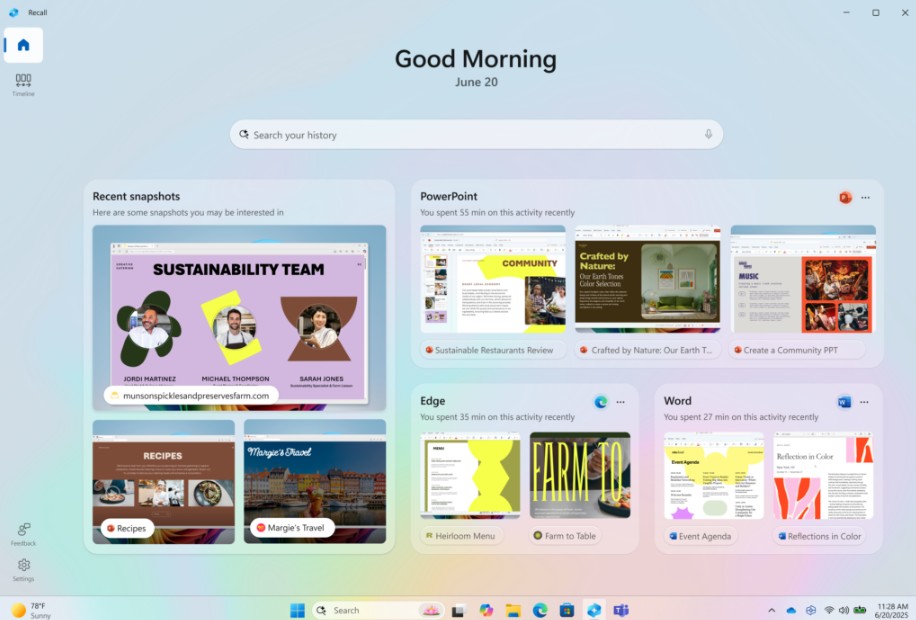
Jedną z kluczowych nowości, szczególnie ważnych dla komputerów Copilot+, jest spersonalizowana strona główna funkcji Recall. Ma ona ułatwić szybkie odnajdywanie i powracanie do ostatnio używanych aplikacji i stron internetowych, wyświetlając najnowsze migawki oraz trzy najczęściej używane aplikacje i witryny z ostatnich 24 godzin. Dodatkowo Recall zyskał nowy pasek nawigacji, poprawiający dostęp do funkcji takich jak Oś czasu i Ustawienia.
Czytaj też: Microsoft rozwija bibliotekę Xbox
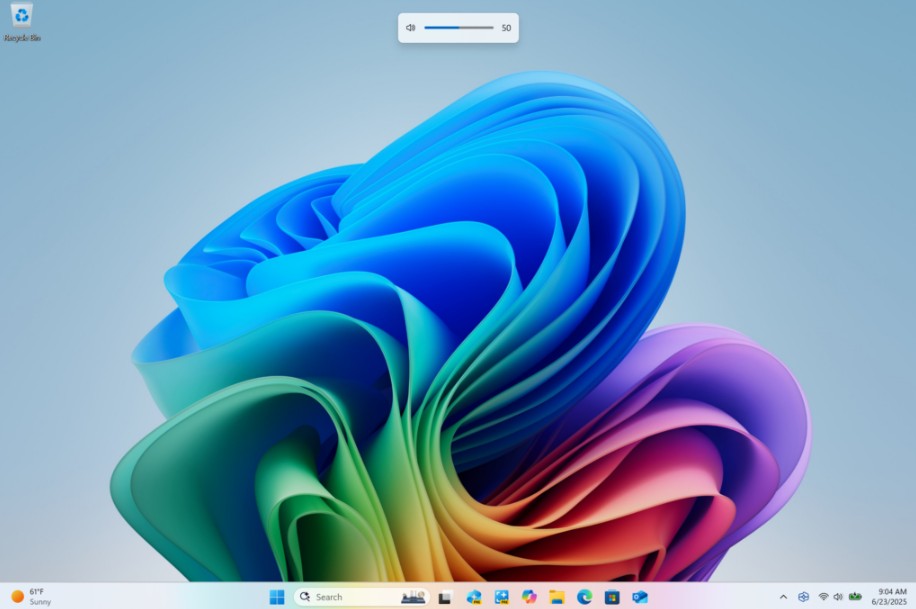
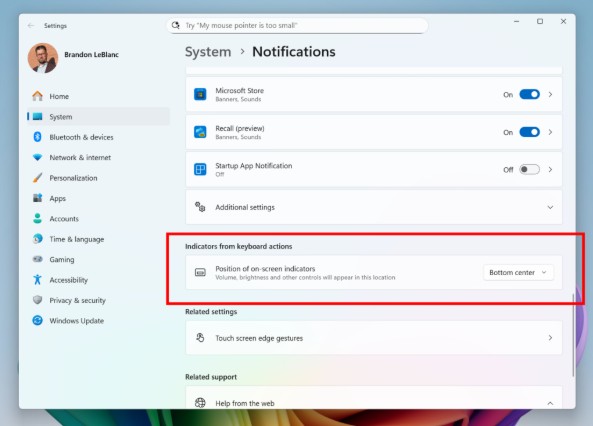
W odpowiedzi na prośby użytkowników wprowadzono również możliwość przenoszenia wskaźników sprzętowych (jasności, głośności, trybu samolotowego) na ekranie, umożliwiając ich umieszczenie na dole, w lewym górnym rogu lub na środku góry ekranu. Wystarczy wejść do Ustawienia > System > Powiadomienia i użyć rozwijanej listy dla Pozycji wyskakującego okienka na ekranie.
Poza tym w tej aktualizacji w menu Start pojawiła się opcja jednokrotnego stosowania przypięć przez administratorów, co daje użytkownikom większą swobodę w personalizacji. Przywrócono także funkcję akcji AI w Eksploratorze plików, która wcześniej zniknęła u niektórych Insiderów. Dodatkowo w ustawieniach dodano informację o kraju lub regionie wybranym podczas konfiguracji urządzenia.
Czytaj też: Microsoft wyciąga tajemniczą, pomocną dłoń do użytkowników Windows 10
Jak zwykle gigant z Redmond poza rozwojem swoich aplikacji i dodawanie nowych funkcji, rozpisał naprawione błędy, z którymi użytkownicy się borykali:
- Naprawiono problem bazowy z poprzedniej kompilacji, który powodował, że wprowadzanie danych nie działało ponownie dla niektórych Insiderów, w tym podczas wpisywania w wyszukiwarkę, a także w oknie kandydata IME chińskiego Pinyina, historii schowka i panelu emoji.
- Naprawiono problem bazowy, który powodował, że niektórzy Insiderzy używający włoskiego języka wyświetlania doświadczali powtarzających się awarii explorer.exe w poprzedniej kompilacji.
- Naprawiono problem, który powodował, że Strona główna Eksploratora plików wyświetlała tylko jeden folder (np. Pulpit) i nic więcej dla niewielkiej liczby osób.
- Naprawiono problem bazowy, który prowadził do zauważalnego spadku wydajności podczas nawigacji w Eksploratorze plików i otwierania menu kontekstowego im więcej witryn SharePoint było zsynchronizowanych z Eksploratorem plików. Mogło to również wpłynąć na wydajność uruchamiania plików w tym scenariuszu.
- Naprawiono problem, w którym elementy w Ustawieniach > Windows Update > Historia aktualizacji > Odinstaluj aktualizacje mogły być sortowane losowo, a nie według daty.
- Naprawiono problem powodujący odtwarzanie dźwięku startowego systemu Windows Vista zamiast dźwięku startowego systemu Windows 11.
- Naprawiono problem, w którym opcja resetowania komputera w Ustawieniach > System > Odzyskiwanie nie działała w poprzedniej kompilacji.
- Naprawiono problem bazowy prowadzący do nieoczekiwanej awarii rozruchu niektórych maszyn wirtualnych KVM, wyświetlających komunikat „UNSUPPORTED_PROCESSOR”.
Na koniec Microsoft przypomina o błędach, z których zdaje sobie sprawę, ale które wciąż nie są rozwiązane z różnych przyczyn. Co ciekawe jak na aktualizacje od giganta Redmond lista nie jest długa.
Czytaj też: Microsoft naprawia kolejny uciążliwy błąd spowodowany aktualizacją
Poniżej przedstawiono znane problemy dla Windows Insiderów:
- Używanie dotyku do nawigacji po nowym menu Start może nie działać niezawodnie. Na przykład, obecnie nie obsługuje gestu przeciągnięcia w górę.
- Możliwości przeciągania i upuszczania są ograniczone z “Wszystkie” do “Przypięte”.
- W niektórych przypadkach w folderach w menu Start mogą pojawić się zduplikowane wpisy.
- Windows Insiderzy na komputerach Copilot+ z procesorami AMD lub Intel™ mogą doświadczyć długiego czasu oczekiwania przy pierwszej próbie wykonania inteligentnych akcji tekstowych w Click to Do po nowej kompilacji lub aktualizacji modelu.
- Tryb skanowania Narratora może nie działać poprawnie w oknie obszaru wyników akcji dla akcji AI Podsumuj dla plików Microsoft 365 podczas czytania list wypunktowanych. Jako obejście problemu możesz użyć klawiszy Caps + Strzałka w prawo do nawigacji.
Microsoft udostępnił tymczasowe rozwiązanie dla błędu “bugcheck” występującego u niektórych uczestników programu Xbox Insider na kanale beta, którzy używają kontrolera Xbox przez Bluetooth. Choć jest to rozwiązanie prowizoryczne, jasno wskazuje na chęć pełnego wyeliminowania problemu w nadchodzących aktualizacjach.
Jeśli napotkałeś ten błąd, możesz go naprawić, wykonując następujące kroki:
- Otwórz Menedżer Urządzeń: Możesz go znaleźć, wpisując “Menedżer Urządzeń” w polu wyszukiwania na pasku zadań.
- Zmień widok: W Menedżerze Urządzeń wybierz menu “Widok”, a następnie kliknij “Urządzenia według sterownika”.
- Zlokalizuj sterownik: Odszukaj sterownik o nazwie “oemXXX.inf (XboxGameControllerDriver.inf)”. Pamiętaj, że “XXX” to unikalny numer dla Twojego systemu.
- Odinstaluj sterownik: Kliknij prawym przyciskiem myszy na znaleziony sterownik i wybierz “Odinstaluj”.